El recorrido completo
Cómo funciona, paso a paso
Sin adornos y sin saltarnos las partes incómodas: desde que instalas el complemento hasta que el código QR aparece en tu fila, incluyendo la pantalla fea que te va a enseñar Google y lo que ocurre cuando la Agencia Tributaria rechaza una factura.
Paso 1 · Instalas el complemento en tu hoja
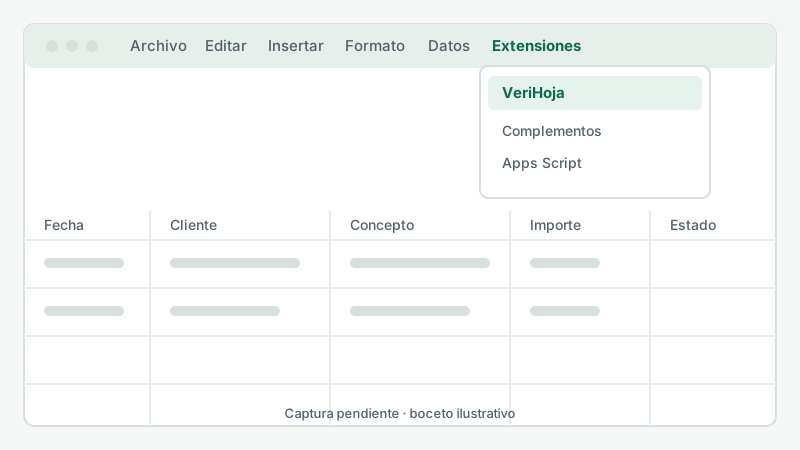
Abres tu hoja de Google Sheets de siempre y añades VeriHoja desde el menú de extensiones. No hay que descargar nada al ordenador, ni instalar un programa, ni cambiar de navegador. El complemento aparece como una barra lateral, a la derecha de la hoja, y como un menú propio arriba, junto a «Ayuda».
La primera vez, Google te pedirá permiso para que el complemento pueda leer y escribir en la hoja en la que lo estás usando. Es el mismo aviso que sale con cualquier complemento, y más abajo está exactamente qué pide y para qué.
Paso 2 · Das de alta tu NIF emisor
Una vez, y ya está. Nos dices con qué NIF facturas y a nombre de quién —tu nombre o el de tu sociedad— y qué serie usas. Si no indicas serie, usamos el año en curso, que es lo más común.
Aquí es donde comprobamos que el NIF es válido antes de que emitas nada, no después. Un NIF mal escrito es la forma más rápida de que la AEAT te rechace un registro.
Paso 3 · Rellenas la fila como siempre
Fecha, cliente, concepto, importe y tipo de IVA. Tus columnas, tu orden, tus fórmulas. La primera vez le dices al complemento qué columna es cada cosa y lo recuerda para esa hoja. Si prefieres empezar de cero, hay un botón que te crea una pestaña con las columnas ya preparadas.
Puedes meter hasta doce líneas de detalle en una misma factura, con tipos de IVA distintos si hace falta, y marcar recargo de equivalencia cuando corresponda.
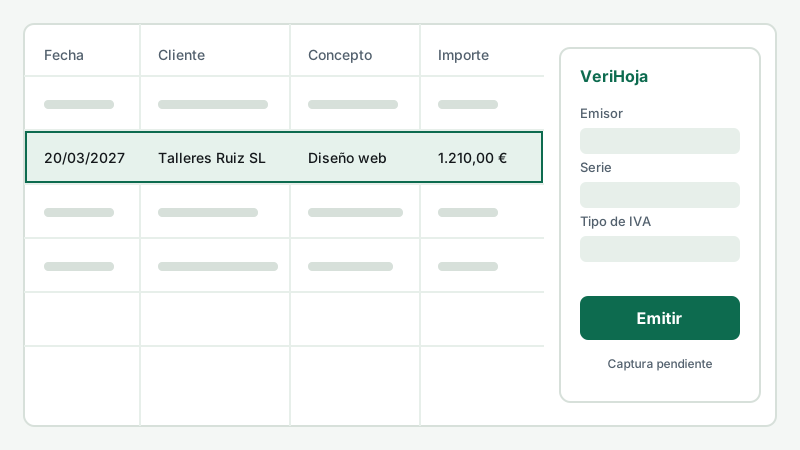
Paso 4 · Pulsas «Emitir»
Y aquí es donde pasa todo lo que no ves. Por orden, y en unos segundos:
- Recalculamos los importes. Base, cuota de IVA, recargo y total se calculan en nuestro servidor a partir de las líneas, con redondeo por línea. Lo que diga la fórmula de tu hoja se ignora: una celda no es una fuente de verdad legal.
- Comprobamos la numeración. Si el número que toca ya está usado o te has saltado uno, te paramos antes de enviar nada, con un mensaje claro. Una factura mal numerada es un problema mucho más caro que un aviso.
- Generamos el registro de facturación. Con su huella encadenada a la factura anterior, como exige el reglamento.
- Lo enviamos al certificador, que es quien habla con la Agencia Tributaria. Nosotros no improvisamos el XML ni la conexión con la AEAT: eso lo hace un middleware especializado en ello.
Paso 5 · El QR vuelve a tu hoja
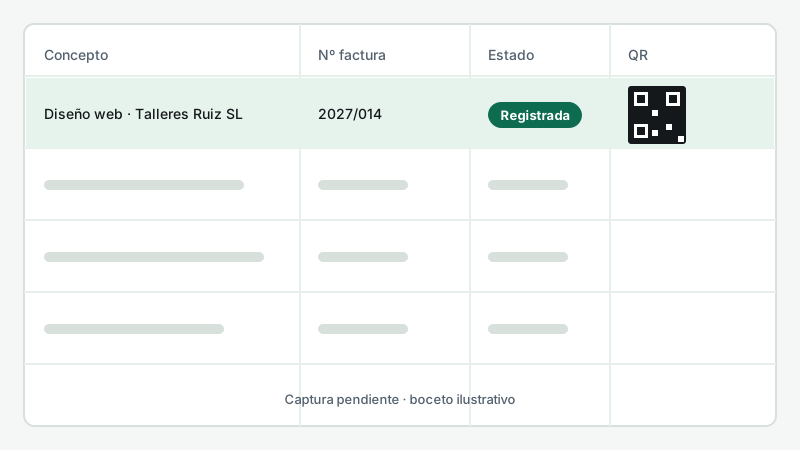
La fila se completa sola y queda bloqueada. A partir de ese momento no es un borrador: es una factura registrada.
El resultado
Qué escribe VeriHoja en tu hoja
Cuatro columnas nuevas al final. Tus columnas de siempre no se tocan, no se reordenan y no se renombran.
| Nº factura | Cliente | Concepto | Total | Estado | QR | ID VeriHoja | Fecha de emisión |
|---|---|---|---|---|---|---|---|
| 2027/012 | Talleres Ruiz SL | Diseño web | 1.210,00 € | Aceptada | Código QR de la factura | vh_8f31c2 | 24/08 12:04 |
| 2027/013 | Bar La Parada | Mantenimiento | 363,00 € | Emitida pendiente de la AEAT | Código QR de la factura | vh_a07e55 | 24/08 12:06 |
| 2027/014 | Clínica Vega | Consultoría | 605,00 € | Rechazada El NIF del cliente no es válido | — | — | — |
Desliza la tabla para ver las cuatro columnas nuevas →
Las columnas con fondo verde son las que añade VeriHoja. La tercera fila es un rechazo: en la hoja real se tiñe de rojo igual que aquí.
- Estado
- «Emitida (pendiente de la AEAT)» primero, «Aceptada por la AEAT» después. Si hay rechazo, el motivo escrito en castellano.
- QR
- El código real de la factura, dentro de la celda. Es el que va impreso; puede tardar un momento en dibujarse.
- ID VeriHoja
- El identificador de esa factura en nuestro sistema. Es lo que nos dices si alguna vez tienes que preguntarnos algo sobre ella.
- Fecha de emisión
- El momento en que se registró, que no tiene por qué ser la fecha que escribiste tú en la fila.
Por qué el estado tarda en cambiar
- Emitida Número, huella y QR ya son definitivos. Puedes imprimir y entregar la factura sin esperar a nada más.
- Pendiente de la AEAT La Agencia procesa los registros por lotes; no contesta al momento, y el reglamento lo contempla.
- Aceptada Pulsas «Actualizar estado» y la etiqueta cambia. En nuestras pruebas, entre medio minuto y minuto y medio.
- La fila queda bloqueada Si alguien edita un valor registrado, la hoja lo restaura y avisa. Ni tú ni nosotros podemos cambiar una factura registrada.
Que el estado ponga «pendiente» un rato es lo correcto y lo esperado, no un fallo. Lo decimos aquí porque es la primera cosa que asusta a cualquiera que lo prueba.
Permisos
Lo que Google te va a pedir, traducido
Google describe los permisos con su propio lenguaje, que siempre suena más amplio y más alarmante que lo que la aplicación hace de verdad. Son cuatro, y esta es la traducción honesta de cada uno.
| Lo que dice Google | Lo que VeriHoja hace de verdad |
|---|---|
| Ver y gestionar hojas de cálculo | Solo esta hoja, ninguna otra. Lee la fila que quieres facturar y escribe al final las cuatro columnas. El permiso que pedimos se limita al documento abierto: VeriHoja no puede ver el resto de tu Drive. |
| Mostrar y ejecutar contenido dentro de las aplicaciones de Google | Dibujar el menú «VeriHoja», la barra lateral y las ventanas de configurar columnas y anulación. Sin esto no hay ni menú ni panel. |
| Conectarse a un servicio externo | Hablar con el motor de VeriHoja, que es quien firma el registro y lo remite al certificador. Es la única dirección a la que se conecta. |
| Ejecutarse cuando no estás presente | Vigilar que nadie edite una factura ya emitida. Si alguien la toca, VeriHoja restaura los valores registrados y avisa de que hay que emitir una rectificativa. Es una exigencia del reglamento, no un capricho. |
Lo que VeriHoja no hace: no lee otros documentos, no manda correos, no accede a tus contactos y no guarda una copia de tu hoja en ningún servidor. Los únicos datos que salen son los de la factura que pides emitir.
Volumen
Emitir veinte facturas de golpe
Seleccionas las filas y VeriHoja las emite una detrás de otra, avisando por dónde va en la esquina de la hoja. No hay que ir de una en una.
Un lote emite como mucho 50 filas de una vez. El motivo es de Google, no nuestro: corta cualquier ejecución a los seis minutos, y preferimos parar nosotros con un mensaje a que nos corten a mitad sin decir nada. Si seleccionas más, te lo avisamos antes de empezar, emitimos las 50 primeras y te decimos desde qué fila continuar.
Si una factura del lote sale rechazada, el proceso no se para. Esa fila se queda en rojo con el motivo escrito y las demás siguen. Al terminar, el resumen dice exactamente qué ha pasado: cuántas han salido, cuántas no y en qué filas están.
Para relanzar solo las que fallaron hay un botón que lleva la cuenta —«Reintentar las 2 filas que fallaron»— y que no te obliga a volver a buscarlas ni a seleccionarlas a mano.
Cuándo sí se detiene todo
Solo cuando seguir no serviría de nada porque a las demás filas les pasaría lo mismo: la clave ha dejado de valer, la suscripción no está activa, el NIF emisor no está listo, no hay conexión o el servicio de la AEAT no responde. En ese caso VeriHoja dice en qué fila se quedó y cuántas faltan.
Errores
Cuando algo sale mal
Un NIF de cliente equivocado, un importe mal puesto, una factura que no debía existir. Los tres casos tienen salida, y las tres salidas están dentro del complemento.
La AEAT la rechaza
La fila se queda en rojo con el motivo en la columna «Estado», en castellano y no como un código. Y lo importante: no gasta numeración. La fila no queda bloqueada, corriges el dato y vuelves a emitir con el mismo número.
Rectificar
Si el error está en el importe o en los datos de una factura ya aceptada, se emite una factura rectificativa que corrige a la original y la referencia. La original sigue existiendo: no se edita ni se borra.
Anular
Si la factura no debía existir, se registra una anulación. La original no desaparece: queda marcada como anulada, que es exactamente como debe ser.
Lo que no vas a poder hacer nunca es editar una factura ya registrada. Tampoco nosotros. Esa imposibilidad es justamente lo que hace que el sistema valga para algo: si cualquiera pudiera retocar una factura de hace tres meses, el registro no demostraría nada.
Y una cosa más, porque conviene saberla antes: VeriHoja no enseña errores técnicos. Enseña una frase que dice qué ha pasado y qué hacer. Si alguna vez ves un código de error nuestro en pantalla, es un fallo nuestro y queremos que nos lo cuentes.
Otros caminos
¿Y si no uso Google Sheets?
Si trabajas con Excel de escritorio, hoy la ruta es exportar y emitir desde el panel web. Funciona, pero no es tan cómodo como el botón en la hoja, y no te lo vamos a vender como si lo fuera.
Si automatizas cosas con n8n, hay un nodo comunitario para emitir facturas desde tus propios flujos, y una API con clave para lo que quieras montar por tu cuenta.
Y si tributas en País Vasco o Navarra, VeriHoja no es tu herramienta: allí rigen TicketBAI y el régimen foral navarro, que son sistemas distintos con su propio calendario. Preferimos decírtelo aquí a que lo descubras después de pagar.
Empezar
VeriHoja está en acceso anticipado: todavía no se pueden abrir cuentas ni instalar el complemento. Déjanos el correo y te avisamos el día que puedas hacer todo esto de verdad, con 14 días de prueba sin tarjeta.
¿Te has quedado con una duda que esta página no responde? Escríbenos a hola@verihoja.com: si la pregunta es buena, acaba en las preguntas frecuentes.